OBS Studio

OBS Studio est un logiciel libre pour enregistrer des vidéos, composer des scènes et diffuser en direct depuis un ordinateur Windows.

OBS Project

Aucune note sur FreeSoft pour le momentDonner un avis

OBS Studio pour votre appareil

À propos de l’application

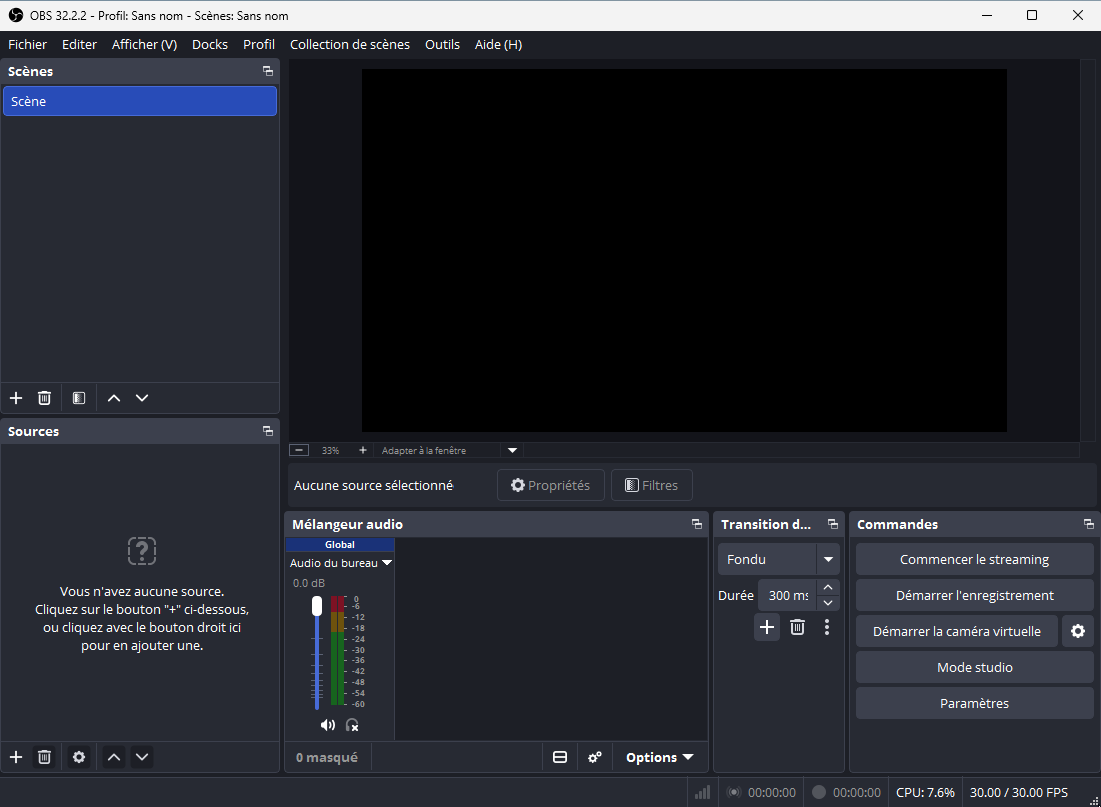
OBS Studio permet d’enregistrer et de diffuser en direct en composant des scènes à partir de sources telles qu’une fenêtre, l’écran, une webcam, une carte d’acquisition, des images, du texte ou une source navigateur. Les sources se superposent, se déplacent, se redimensionnent ou se recadrent dans l’aperçu. Le mixeur audio propose des filtres par entrée, et le Mode Studio permet de préparer une scène avant sa transition à l’antenne. Il s’agit d’un outil de production en direct et d’enregistrement, et non d’un logiciel de montage vidéo sur timeline.

Aperçu de OBS Studio

Captures réalisées par FreeSoft. Sélectionnez une image pour l’agrandir.

Pour quels usages ?

Enregistrer l’écran ou une fenêtre

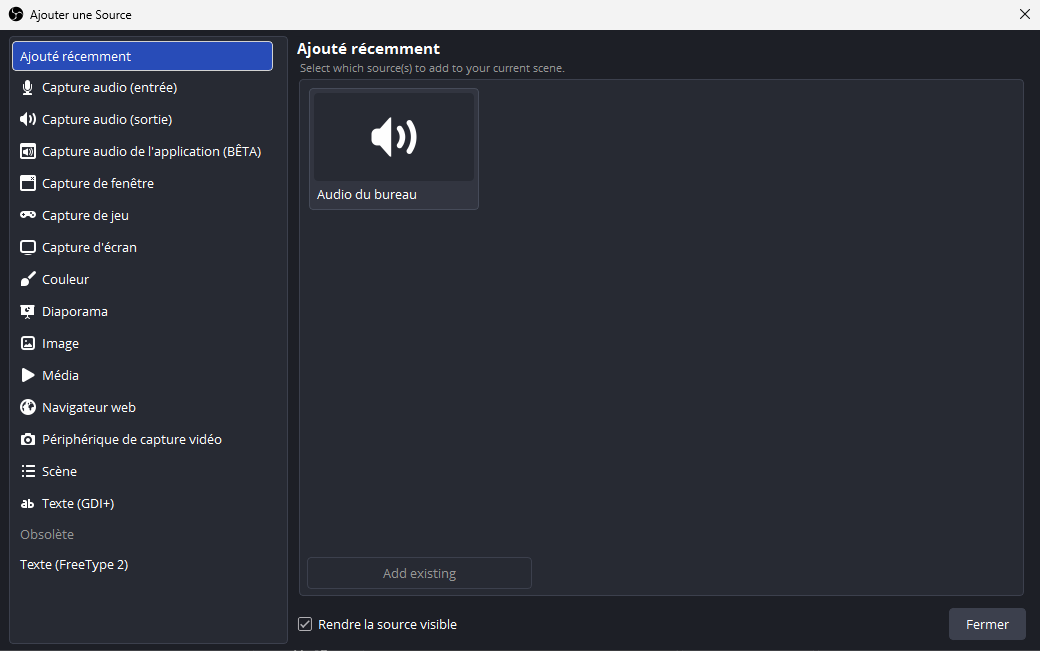
Ajoutez une capture d’écran ou de fenêtre à une scène, puis lancez un enregistrement local. Images, texte et fichiers multimédias peuvent compléter la composition.

Capturer un jeu ou une webcam

La capture de jeu est disponible sous Windows pour les jeux accélérés matériellement. Vous pouvez aussi ajouter une webcam ou une carte d’acquisition comme source vidéo.

Préparer un direct

Composez plusieurs scènes, réglez les sources audio et utilisez le Mode Studio pour modifier la scène de préparation avant de l’envoyer au direct avec une transition.

Utiliser une scène comme caméra

La caméra virtuelle peut transmettre une scène OBS à une application qui accepte une webcam. Elle se démarre depuis le dock des contrôles.

Gratuit et payant

OBS Studio est gratuit et libre sous GPLv2, sans filigrane ni limite artificielle. Il n’existe pas d’édition Pro payante à débloquer ; les dons facultatifs ne conditionnent pas l’enregistrement ou la diffusion.

Windows

Logiciel gratuit

Gratuit

Capture, composition de scènes, enregistrement et diffusion sans abonnement OBS.

Ses limites

Les performances et les encodeurs disponibles dépendent du matériel. Les conditions d’un service de diffusion ou d’une extension tierce restent distinctes.

Utilisation commerciale autorisée par la licence GPLv2 ; aucun filigrane imposé.

Fonctions et accès

3 fonctions

Accès aux fonctions selon la version
FonctionDisponible avec
Enregistrement et diffusionService de diffusion compatible et réseau adapté pour le direct. Gratuit
Scènes et mixage audioSources et périphériques compatibles. Gratuit
Sans filigraneAucune édition payante OBS requise. Gratuit

Fonctions et limites

Préparation et conditions 8
Interface française · WindowsDisponible

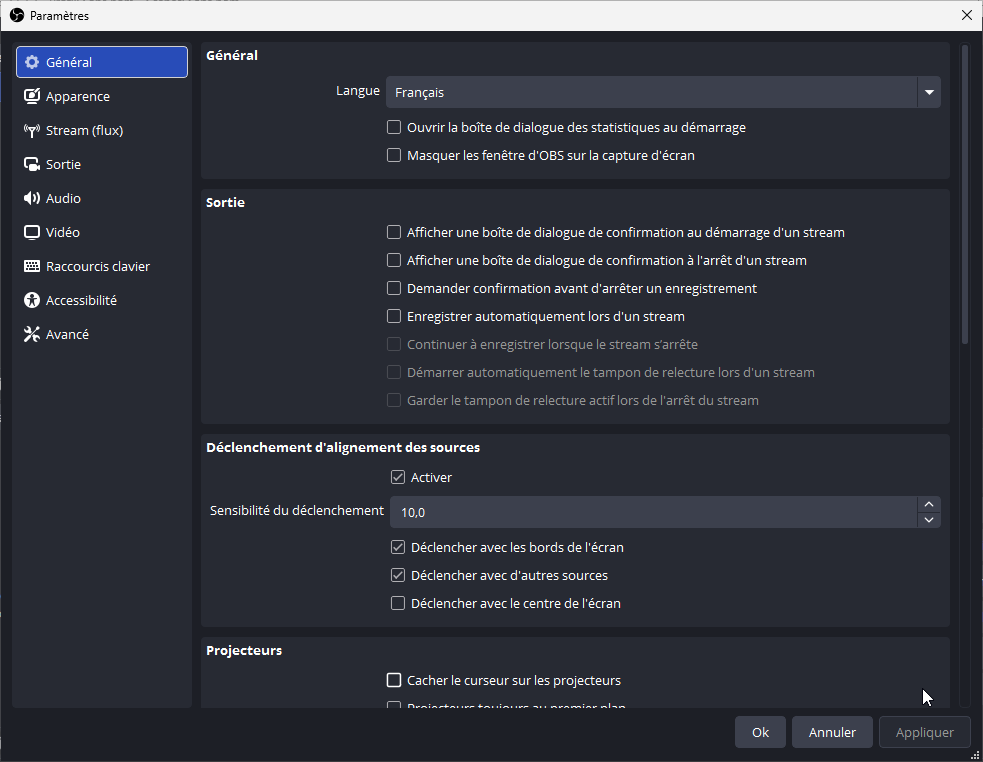
Utiliser les commandes du logiciel en français.

Mode Studio · WindowsDisponible

Prévisualiser une scène avant sa mise en programme.

Multi-aperçu · WindowsDisponible

Visualiser plusieurs scènes à la fois. Jusqu’à 24 scènes peuvent être monitorées.

Raccourcis clavier · WindowsDisponible

Déclencher les principales commandes au clavier. Les raccourcis peuvent être configurés pour diverses actions.

Assistant de configuration · WindowsDisponible

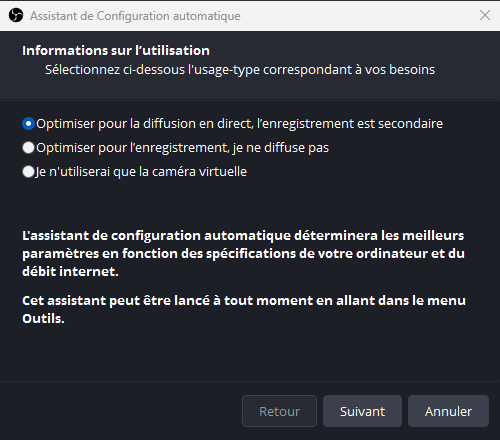
Aider à choisir les réglages selon le matériel et l’usage. L’assistant tient compte de l’usage, du matériel et, pour le streaming, des conditions réseau.

Extensions et scripts · WindowsDisponible

Étendre le logiciel à l’aide d’extensions ou de scripts compatibles. Via l’API, des plugins et scripts Lua ou Python compatibles ; les plugins inclus sont également mentionnés.

Utilisation gratuite · WindowsDisponible

Utiliser les fonctions du logiciel sans abonnement au logiciel. Gratuit pour toute utilisation, y compris commerciale, sous GPLv2.

Sans filigrane imposé · WindowsDisponible

Produire des sorties sans filigrane obligatoire du logiciel. OBS n’a ni filigrane ni autre limitation.

Capture et sources 8
Capture d’écran · WindowsDisponible

Capturer le contenu d’un écran. Ajoutée comme source à une scène.

Capture de fenêtre · WindowsDisponible

Capturer une fenêtre choisie. Ajoutée comme source à une scène.

Capture de jeu · WindowsDisponible

Capturer un jeu accéléré matériellement. Windows uniquement ; pour les jeux accélérés matériellement.

Webcam et carte d’acquisition · WindowsDisponible

Ajouter un périphérique vidéo compatible comme source. Ajoutée comme source vidéo à une scène.

Source navigateur · WindowsDisponible

Intégrer une page web dans la composition vidéo. Ajoutée comme source à une scène.

Fichiers multimédias · WindowsDisponible

Ajouter des fichiers audio ou vidéo à une scène. Ajoutés comme source à une scène.

Images et diaporama · WindowsDisponible

Afficher des images et un diaporama dans une scène. Ajoutées comme source à une scène.

Texte superposé · WindowsDisponible

Ajouter du texte personnalisé dans l’image. Ajouté comme source à une scène ; texte personnalisable.

Composition et montage 5
Scènes multiples · WindowsDisponible

Organiser plusieurs compositions et passer de l’une à l’autre. Sous Windows.

Transitions · WindowsDisponible

Passer entre des scènes avec une transition. Sous Windows ; les transitions se configurent entre les scènes.

Filtres vidéo · WindowsDisponible

Appliquer des traitements visuels à une source. Sous Windows ; les filtres s’ajoutent à une source, un périphérique audio ou une scène.

Incrustation sur fond vert · WindowsDisponible

Rendre un fond coloré transparent par filtrage. Sous Windows, via le filtre « Chroma Key ».

Transformation des sources · WindowsDisponible

Déplacer, redimensionner et recadrer une source. Sous Windows ; déplacement, redimensionnement et recadrage dans l’aperçu ou Transform.

Audio 6
Mixage audio · WindowsDisponible

Régler séparément le volume de plusieurs sources audio. Configurer les périphériques audio dans OBS Studio.

Enregistrement du microphone · WindowsDisponible

Capturer l’entrée audio d’un microphone. Sélectionner le microphone dans les réglages audio si nécessaire.

Audio du bureau · WindowsDisponible

Capturer la sortie audio de l’ordinateur. Sélectionner le périphérique audio du bureau dans les réglages si nécessaire.

Audio par application · WindowsDisponible

Capturer le son d’une application choisie. Ajouter une source audio d’application et choisir l’application à capturer.

Suppression du bruit · WindowsDisponible

Réduire le bruit d’une source audio par filtrage. Ajouter le filtre « Noise Suppression » à la source ou au périphérique audio.

Filtres audio · WindowsDisponible

Appliquer des traitements comme gain et porte de bruit. Ajouter les filtres depuis le mixeur audio ou les options de la source.

Enregistrement et diffusion 6
Enregistrement local · WindowsDisponible

Enregistrer le résultat dans un fichier local.

Diffusion en direct · WindowsSous conditions

Envoyer le flux vers un service de diffusion compatible. Nécessite de sélectionner un service ou serveur de streaming et de renseigner une Stream Key ; le débit vidéo dépend de la vitesse d’envoi et des limites du service.

Caméra virtuelle · WindowsSous conditions

Présenter la composition comme caméra à une autre application. L’application destinataire doit pouvoir utiliser une webcam. Démarrer la fonction avec « Start Virtual Camera » dans le dock Controls.

Encodage matériel · WindowsSous conditions

Utiliser un encodeur matériel compatible. Disponible seulement si un encodeur matériel compatible est détecté et si la qualité d’enregistrement choisie n’est pas « Same as stream ». Exemples : QuickSync, NVENC, AMD VCE.

Réglages de sortie · WindowsDisponible

Régler résolution, fréquence d’image et paramètres d’encodage. La résolution de sortie et la valeur FPS se règlent dans Video ; les paramètres de débit et d’encodage se règlent dans Output. Tester les ressources système, surtout à 60 fps.

Tampon de relecture · WindowsSous conditions

Conserver une période récente de capture pour l’enregistrer ensuite. Activer Replay Buffer et définir un raccourci clavier pour enregistrer le tampon dans la section Hotkeys.

OBS Studio au Sénégal

Préparer une capture en français

Le site officiel et l’interface d’OBS proposent le français. La capture locale ne nécessite pas de numéro sénégalais ni de service de diffusion : configurez les sources audio et vidéo, puis enregistrez sur le PC.

Adapter le direct à sa connexion

L’assistant de configuration tient compte du matériel et, pour le direct, des conditions réseau. Au Sénégal, ajustez le débit et faites un essai avant une diffusion ; un enregistrement local permet de préparer le contenu sans transmettre un flux en continu. Ce conseil ne mesure pas la qualité d’un opérateur local.

Un logiciel gratuit pour Windows

La fiche Microsoft Store consultée avec le marché Sénégal présente OBS Studio par OBS Project comme gratuit. Le fichier proposé ici reste l’installateur original Windows. Aucun achat OBS n’est nécessaire pour retirer un filigrane.

Nouveautés

Nouveautés des 90 derniers jours

Aucune annonce datée des 90 derniers jours n’est affichée sur cette fiche.

Synthèse des avis par IA

Microsoft Store · États-Unis · Windows

4,7 / 559 notes

Échantillon analysé : 16 avis. Du 19/08/2026 au 13/11/2026. Les points affichés concernent les avis des 90 derniers jours. La note du magasin n’est pas la moyenne de cet échantillon.

Points appréciés

  • Des utilisateurs apprécient sa simplicité pour l’enregistrement et le streaming.

Points critiqués

  • Un avis signale devoir réinstaller l’application chaque mois car elle cesse de fonctionner.
  • Un avis signale des images perdues et saccadées sur un PC doté de 8 Go de RAM.

Synthèse du 17/11/2026

Avis des membres FreeSoft

Aucun avis n’a encore été publié. Partagez votre expérience.

Votre note

Les avis sont modérés avant publication. Un nouvel envoi remplacera votre précédent avis sur cette application. Connectez-vous pour envoyer votre avis ; votre brouillon sera conservé.

Questions fréquentes

Comment débuter avec OBS Studio ?

Au premier lancement, utilisez l’Assistant de configuration automatique. Choisissez l’objectif adapté à votre usage, ajoutez une source avec le bouton +, vérifiez les vumètres audio, puis réalisez un court enregistrement de test et contrôlez le résultat.

Faut-il un compte pour enregistrer sur l’ordinateur ?

Non. L’enregistrement local se lance depuis les contrôles après le réglage de la sortie. Pour diffuser, sélectionnez un service ou serveur et renseignez la clé de stream fournie par ce service ; ne partagez pas cette clé.

Que faire si le son ne réagit pas ou si le direct perd des images ?

Si les vumètres ne bougent pas, sélectionnez manuellement les périphériques dans les réglages audio. Pour un direct, les images perdues peuvent indiquer que la connexion au service ne tient pas le débit choisi : l’assistant de configuration peut aider à ajuster les réglages.