La signature de l’éditeur correspond à la référence
Fonctions de l’application
Scènes et sources
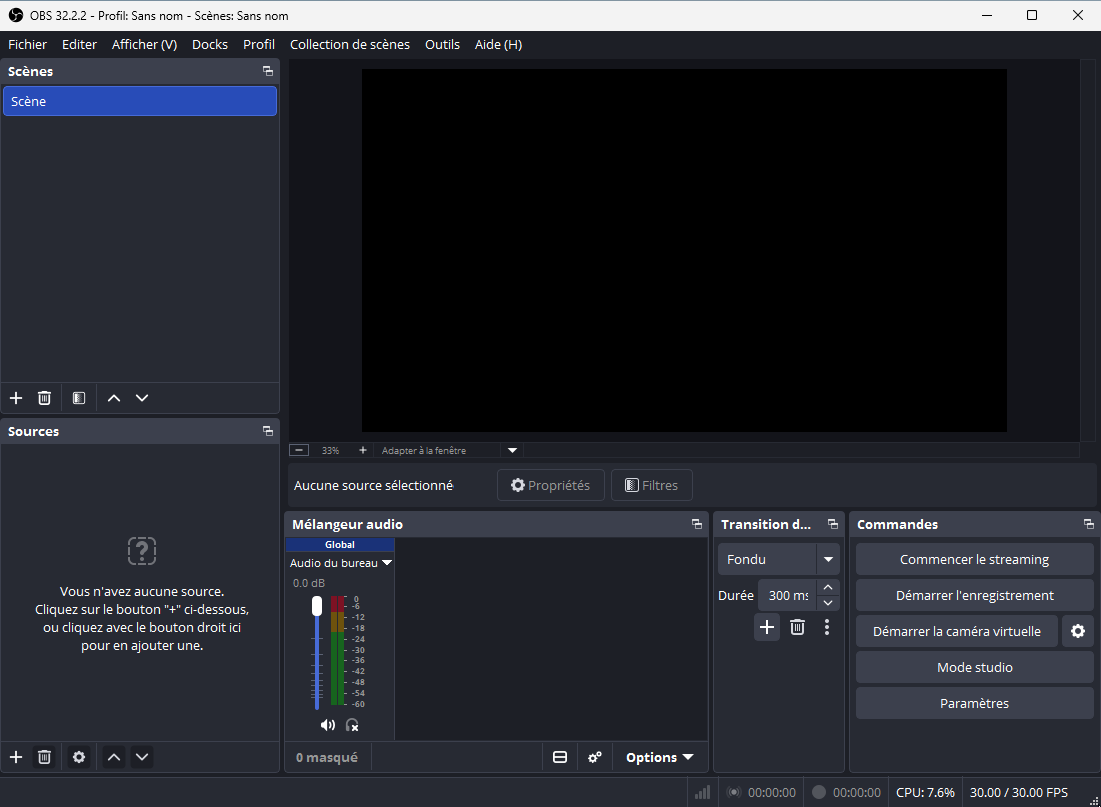
Assemblez plusieurs scènes et ajoutez des captures d’écran, fenêtres, jeux, webcams, cartes d’acquisition, images, médias, texte ou sources navigateur. Placez, redimensionnez, recadrez et masquez les éléments dans l’aperçu.
Audio et filtres
Contrôlez l’audio du bureau et le microphone dans le mixeur. Des filtres peuvent notamment apporter gain, suppression du bruit, porte de bruit, correction colorimétrique ou incrustation chromatique selon la source.
Production en direct
Prévisualisez les changements en mode Studio avant de les envoyer au direct, choisissez des transitions et attribuez des raccourcis aux actions courantes.
Sorties adaptées à l’usage
Enregistrez sur le PC ou configurez une diffusion avec un service et sa clé de stream. La caméra virtuelle peut transmettre une scène OBS à une application qui accepte une webcam.
Personnalisation
Les plugins et scripts compatibles permettent d’étendre OBS. L’encodage matériel n’est proposé que lorsqu’un encodeur compatible est disponible.
Dans les menus de l’application 1
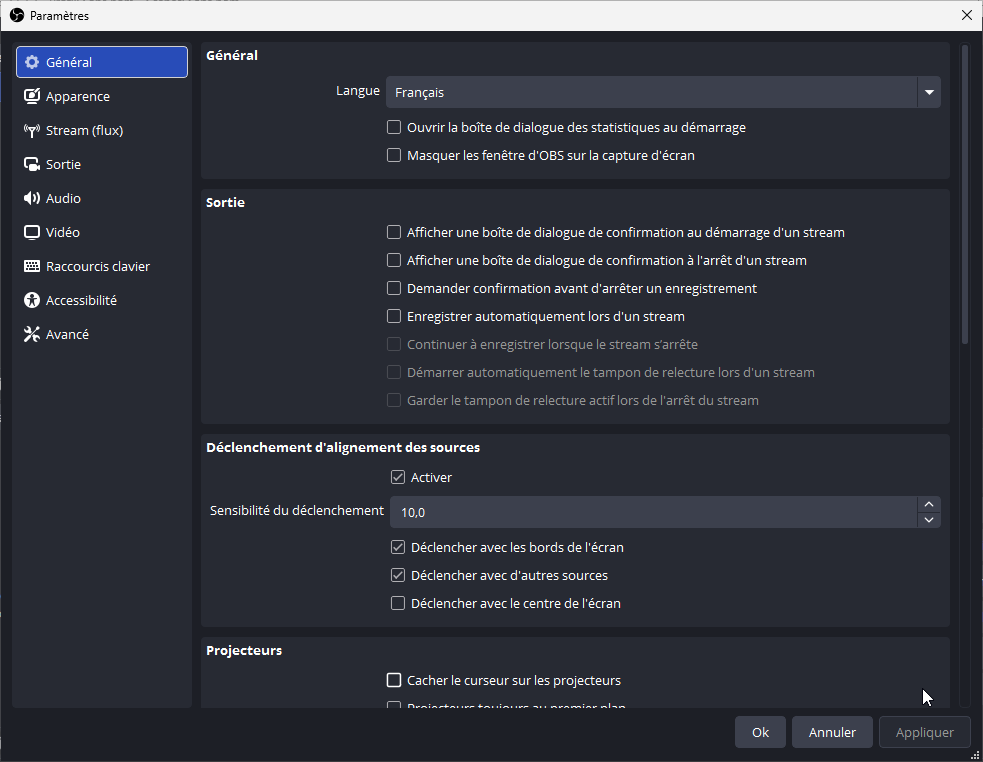
Interface française
Utiliser les commandes du logiciel en français.
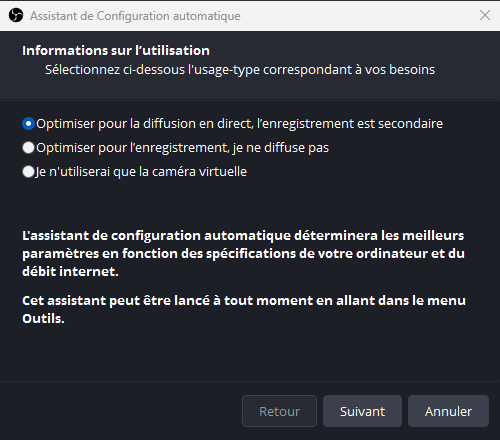
Assistant de configuration automatique — Windows · 32.2.2
Scènes, mixage audio et commandes — Windows · 32.2.2
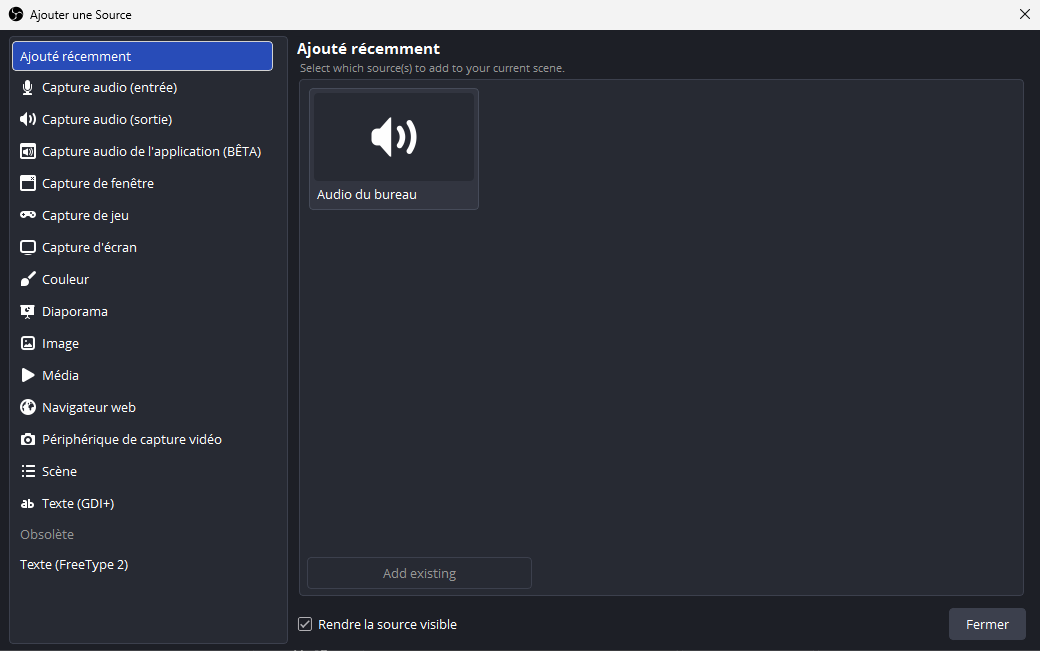
Choisir une source de capture — Windows · 32.2.2
Paramètres généraux et langue française — Windows · 32.2.2
Captures réalisées par FreeSoft. Sélectionnez une image pour l’agrandir.
Récupérez depuis cette page l’installateur original EXE x64 d’OBS Studio pour Windows.
2
Lancer l’installation
Ouvrez le fichier EXE téléchargé et suivez les étapes affichées par l’installateur.
3
Ouvrir OBS Studio
Une fois l’installation terminée, lancez OBS Studio depuis le menu Démarrer ou son raccourci.
Ne désactivez pas la protection générale de votre appareil pour effectuer l’installation.
Premier démarrage
1
Exécuter l’assistant
Au premier lancement, choisissez l’objectif adapté : enregistrement ou diffusion. L’assistant tient compte de l’usage, du matériel et, pour une diffusion, des conditions réseau.
2
Régler vidéo et audio
Vérifiez les options de sortie, puis contrôlez les vumètres du mixeur audio. Si besoin, choisissez manuellement les périphériques audio dans les paramètres.
3
Ajouter une source
Dans le dock Sources, cliquez sur + et sélectionnez par exemple une capture d’écran, une fenêtre, un jeu ou une webcam.
4
Faire un essai
Lancez un court enregistrement de test, puis vérifiez le fichier produit et ajustez les paramètres de sortie avant un direct.
Utilisation au Sénégal
Le site officiel et l’interface d’OBS proposent le français. La capture locale ne nécessite pas de numéro sénégalais ni de service de diffusion : configurez les sources audio et vidéo, puis enregistrez sur le PC.
L’assistant de configuration tient compte du matériel et, pour le direct, des conditions réseau. Au Sénégal, ajustez le débit et faites un essai avant une diffusion ; un enregistrement local permet de préparer le contenu sans transmettre un flux en continu. Ce conseil ne mesure pas la qualité d’un opérateur local.
La fiche Microsoft Store consultée avec le marché Sénégal présente OBS Studio par OBS Project comme gratuit. Le fichier proposé ici reste l’installateur original Windows. Aucun achat OBS n’est nécessaire pour retirer un filigrane.
Autorisations et confidentialité
Caméra et carte d’acquisition
Ajoutez une source de capture vidéo pour utiliser une webcam, une carte d’acquisition ou un autre périphérique vidéo disponible.
Microphone et audio du bureau
OBS tente par défaut de capturer l’audio du bureau et le microphone. Contrôlez les vumètres et sélectionnez les bons périphériques audio si nécessaire.
Diffusion vers un service
Pour diffuser, choisissez un service ou serveur, puis renseignez sa clé de stream. Ne partagez pas cette clé.
Vous pouvez modifier les autorisations dans les paramètres de votre appareil. Les déclarations du développeur ne constituent pas un audit indépendant.
Comment mettre à jour
1
Télécharger la version actuelle
Lorsque vous souhaitez mettre OBS Studio à jour, récupérez l’installateur EXE actuel depuis cette page.
2
Exécuter l’installateur
Fermez OBS Studio, puis lancez l’installateur téléchargé et suivez ses indications.
3
Vérifier après la mise à jour
Les mises à jour sont prévues pour conserver les réglages. Si OBS ne fonctionne plus, vérifiez notamment l’intervention éventuelle de l’antivirus ou du logiciel de sécurité.
Observez les vumètres du mixeur. S’ils ne bougent pas ou capturent le mauvais son, ouvrez Paramètres > Audio et sélectionnez manuellement les périphériques.
Images perdues pendant un direct
Si le compteur d’images perdues augmente, la connexion au serveur du service de streaming peut être instable ou insuffisante pour le débit réglé. Réduisez les réglages ou consultez les paramètres du service.
Qualité ou charge insuffisante
Relancez l’assistant de configuration automatique. Pour l’enregistrement, essayez le mode de sortie simple et les préréglages ; un encodeur matériel peut aider s’il est disponible.
Problème après une mise à jour
Un antivirus ou un logiciel de sécurité peut signaler OBS à tort après une mise à jour. Vérifiez les exclusions du dossier OBS et, si nécessaire, ajoutez à nouveau les fichiers exécutables.
Synthèse des avis par IA
Microsoft Store · États-Unis · Windows
4,7 / 559 notes
Échantillon analysé : 16 avis.
Du 19/08/2026 au 13/11/2026.
Les points affichés concernent les avis des 90 derniers jours. La note du magasin n’est pas la moyenne de cet échantillon.
Points appréciés
Des utilisateurs apprécient sa simplicité pour l’enregistrement et le streaming.
Points critiqués
Un avis signale devoir réinstaller l’application chaque mois car elle cesse de fonctionner.
Un avis signale des images perdues et saccadées sur un PC doté de 8 Go de RAM.
Synthèse du 17/11/2026
Avis des membres FreeSoft
Aucun avis n’a encore été publié sur cette plateforme. Partagez votre expérience.
Questions fréquentes
OBS Studio est-il gratuit ?
Oui. OBS est un logiciel open source sous licence GPLv2, utilisable gratuitement, y compris à des fins commerciales. Il ne comporte pas de filigrane ni de limitation annoncée par le projet.
Faut-il un compte pour enregistrer l’écran ?
Non : l’enregistrement local se lance depuis les contrôles d’OBS. Un service de streaming et sa clé peuvent être nécessaires uniquement pour diffuser en direct.
OBS est-il un logiciel de montage vidéo ?
OBS sert à composer des scènes, capturer, enregistrer et diffuser. Il propose des sources, filtres et transitions, mais cette présentation ne le décrit pas comme un éditeur vidéo multipiste sur timeline.
Comment utiliser la caméra virtuelle ?
Dans le dock Contrôles, démarrez la caméra virtuelle. L’application destinataire doit pouvoir utiliser une webcam ; vous pouvez envoyer la sortie, l’aperçu, une scène ou une source selon le réglage choisi.
Puis-je définir des raccourcis clavier ?
Oui. Les raccourcis peuvent servir notamment à démarrer ou arrêter un enregistrement ou une diffusion, basculer de scène et contrôler certaines sources audio.
 FreeSoft

 Anciennes versions


 Compatibilité et données de l’application
 Fonctions de l’application


 Comment installer
 Premier démarrage
 Utilisation au Sénégal
 Autorisations et confidentialité
 Comment mettre à jour
 Résoudre un problème
 Synthèse des avis par IA
 Avis des membres FreeSoft